
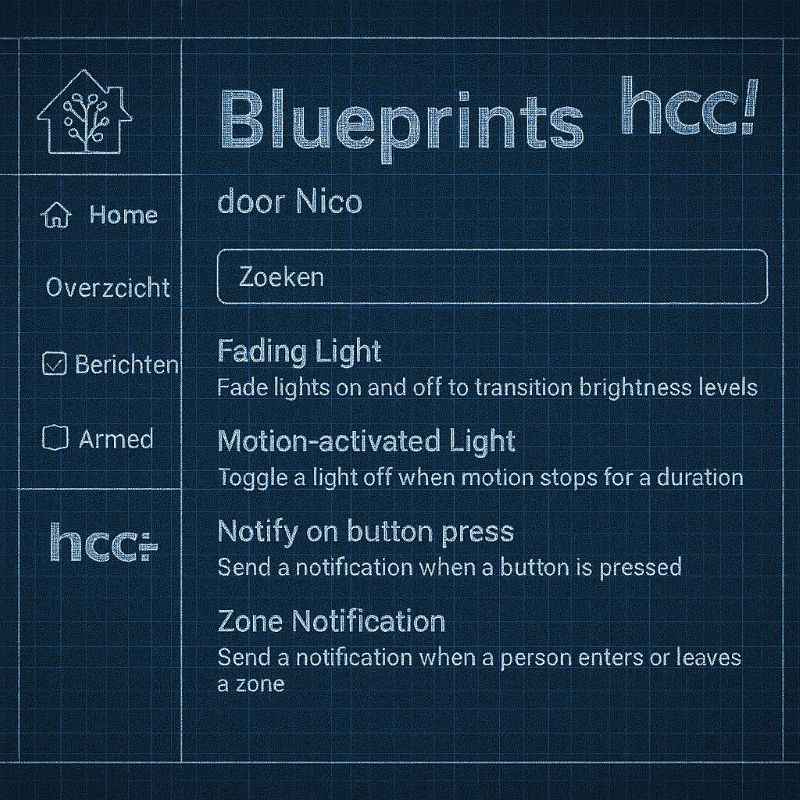
Automatiseringsblauwdrukken zijn vooraf gemaakt automatiseringen dat je gemakkelijk kunt toevoegen aan je Home Assistant-instantie. Elke blauwdruk kan zo vaak worden toegevoegd als u wilt.
Opname Webinar:
Blueprint automatiseringen
Automatiseringen op basis van een blauwdruk moeten worden geconfigureerd. Wat geconfigureerd moet worden, verschilt per blauwdruk.
Als u uw eerste automatisering wilt maken op basis van een blauwdruk, gaat u naar Instellingen > Automatiseringen en scènes > Blauwdrukken.
Zoek de blauwdruk die u wilt gebruiken en selecteer Automatisering maken.Dit opent de automatiseringseditor met de blauwdruk geselecteerd.
Geef het een naam en configureer de blauwdruk.
Selecteer de blauwe knop Automatisering opslaan in de rechterbenedenhoek.
Gedaan! Als u de configuratiewaarden opnieuw wilt bekijken, gaat u naar Instellingen > Automatiseringen en scènes > Blauwdrukken.
Blauwdrukken importeren
Home Assistant kan blauwdrukken importeren van de Home Assistant-forums, GitHub en GitHub-gists.
Als u een blauwdruk wilt importeren, vindt u eerst een blauwdruk die u wilt importeren.
Als u gewoon wilt oefenen met importeren, kunt u deze URL gebruiken:
Ga naar Instellingen > Automatiseringen en scènes > Blauwdrukken.
Selecteer de blauwe knop Blauwdruk importeren rechtsonder.
Een nieuw dialoogvenster zal u om de URL vragen.
Voer de URL in en selecteer Voorbeeld.
Hiermee wordt de blauwdruk geladen en wordt een voorbeeld weergegeven in het dialoogvenster Import.
U kunt de naam wijzigen en de import voltooien.
De blauwdruk kan nu worden gebruikt voor het maken van automatiseringen.
Een geïmporteerde blauwdruk bewerken
U kunt een geïmporteerde blauwdruk aanpassen door de controle over deze blauwdruk te nemen. Home Assistant zet de blauwdrukautomatisering vervolgens om in een regelmatige automatisering, waardoor u elke aanpassing kunt maken zonder het wiel volledig opnieuw te hoeven uitvinden.
Volg deze stappen om een geïmporteerde blauwdruk te bewerken:
Ga naar Instellingen > Automatiseringen en scènes > Blauwdrukken.
Selecteer de blauwdruk in de lijst.
Selecteer de en selecteren Neem de controle.
Er wordt een voorproefje van de automatisering getoond.
Info : Door de controle over te nemen, wordt de blauwdruk omgezet in een automatisering. Je kunt dit niet weer omzetten in een blauwdruk.
Als u het wilt omzetten in een automatisering en de controle wilt overnemen, selecteert u Ja.
Als u van gedachten verandert en de blauwdruk wilt behouden, selecteert u Nee.
Opnieuw importeren van een blauwdruk
Blauwdrukken die door de gemeenschap zijn gemaakt, kunnen meerdere herzieningen doorlopen. Soms maakt een gebruiker een blauwdruk, de community geeft feedback, nieuwe functionaliteit wordt toegevoegd.
De snelste manier om deze veranderingen te krijgen, is door de blauwdruk opnieuw te importeren. Hiermee wordt de blauwdruk overschreven die je momenteel hebt.
Voorzichtigheid
Voordat u dit doet : Als de opnieuw geïmporteerde blauwdruk niet compatibel is, kan deze uw automatiseringen breken.
In dit geval moet u uw automatiseringen handmatig aanpassen.
Om een blauwdruk opnieuw te importeren
Ga naar Instellingen > Automatiseringen en scènes > Blauwdrukken.
Selecteer op de blauwdruk die u opnieuw wilt importeren de drie stippen menu, en selecteer Blauwdruk opnieuw importeren.
Een geïmporteerde blauwdruk bijwerken in YAML
Blauwdrukken die door de gemeenschap zijn gemaakt, kunnen meerdere herzieningen doorlopen. Soms maakt een gebruiker een blauwdruk, de community geeft feedback, nieuwe functionaliteit wordt toegevoegd.
Als je dat niet wilt de blauwdruk opnieuw importeren Om de een of andere reden kunt u handmatig bewerken zijn YAML inhoud om het up-to-date te houden:
Ga naar de map blauwdrukken (blueprints/automation/). De locatie van deze directory is afhankelijk van het installatietype. Het is vergelijkbaar met hoe je vindt configuration.yaml.
Vervolgens moet je de blauwdruk vinden om te updaten. De padnaam van een blauwdruk bestaat uit:De gebruikersnaam van de gebruiker die het heeft aangemaakt. De naam is afhankelijk van de bron van de blauwdruk: het forum, of GitHub.
De naam van de YAML dossier. Voor het forum is het de titel van het onderwerp in de URL, voor GitHub Dit is de naam van het YAML-bestand.
Open het YAML-bestand met uw editor en werk de inhoud ervan bij.
Herlaad de automatiseringen voor de wijzigingen die van kracht worden.
De nieuwe wijzigingen zullen ook voor uw bestaande automatiseringen verschijnen.
Nieuwe blauwdrukken vinden
De Home Assistant Community forums hebben een specifieke tag voor blauwdrukken. Deze tag wordt gebruikt om alle blauwdrukken te verzamelen.
Bezoek de Home Assistant forums
Nieuwe blauwdrukken maken
Het gebruik van blauwdrukken is leuk en gemakkelijk, maar wat als je die zou kunnen creëren die ontbreekt blauwdruk die onze gemeenschap zeker nodig heeft?
Meer informatie over blauwdrukken door onze tutorial over het maken van een blauwdruk te lezen.
Problemen met ontbrekende automatiseringen oplossen
Wanneer u automatiseringen maakt met blauwdrukken en ze niet in de gebruikersinterface verschijnen, moet u ervoor zorgen dat u terugvoegt automation: !include automations.yaml van de standaardconfiguratie naar uw configuration.yaml.